 +7 (919) 5204223
 Входит в реестр
- Установка приложения
- Предоставление прав доступа
- Изменение настроек в приложении
- Как удалить приложение?
- FAQs
Примечание: Приложение должно быть установлено только на компьютер, который вы хотите контролировать.
1. Установка приложения
- Отключите антивирус, если он есть, и добавьте папку /Библиотеки/clv/ или файл /Библиотеки/clv/CleverControl в исключения.
Примечание: Вы можете найти инструкции по добавлению приложения в исключения на официальном веб-сайте вашего антивируса. - Запустите загруженный файл и следуйте инструкции по установке.
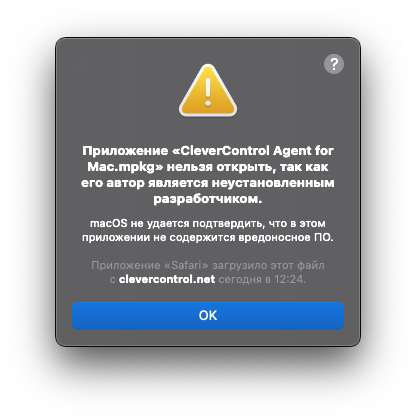
- При запуске установочного файла может возникнуть ошибка: «CleverControl Agent for Mac» не может быть открыт, поскольку он от неизвестного разработчика».

- Если ошибка возникла, щелкните правой кнопкой мыши на установочный файл и выберите в меню пункт «Открыть». В ответ на запрос системы нажмите кнопку «Открыть».
- При запуске установочного файла может возникнуть ошибка: «CleverControl Agent for Mac» не может быть открыт, поскольку он от неизвестного разработчика».
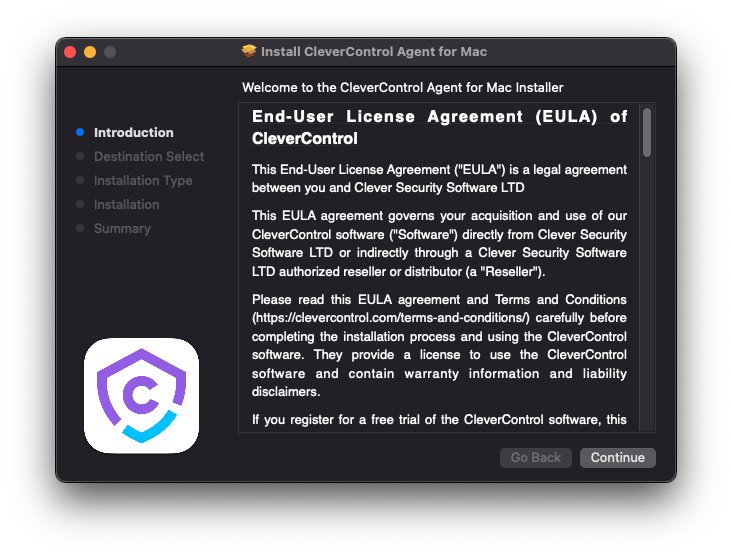
- Прочитайте “Отказ от ответственности” и нажмите кнопку «Продолжить», чтобы подтвердить свое согласие.

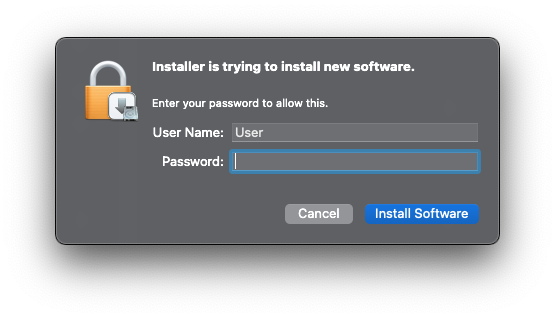
- При появлении запроса системы введите пароль администратора. Пароль администратора необходим для установки.

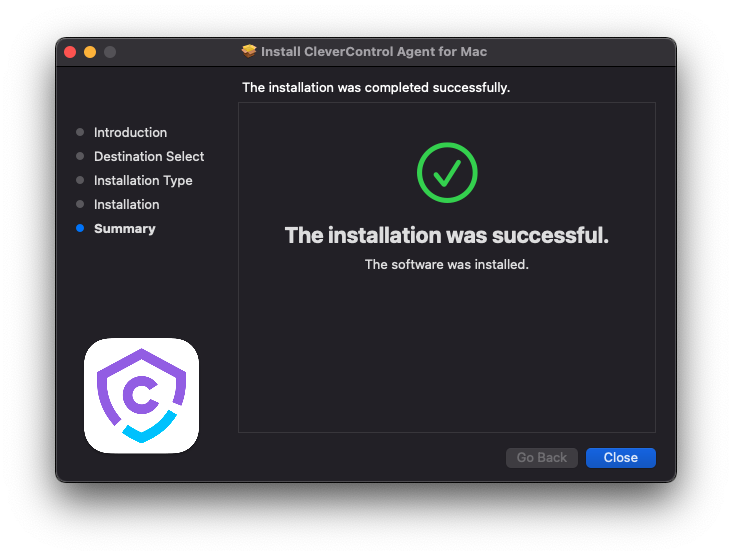
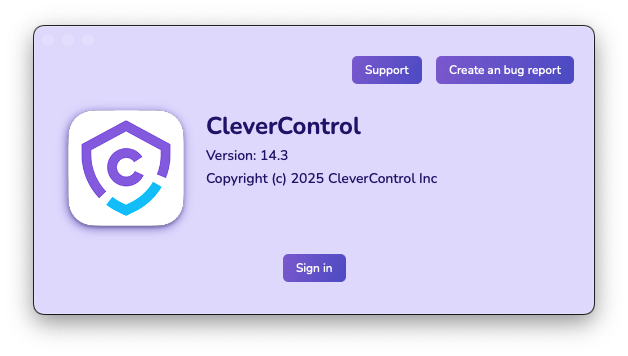
По окончании установки появится следующее окно:
2. Предоставление прав доступа
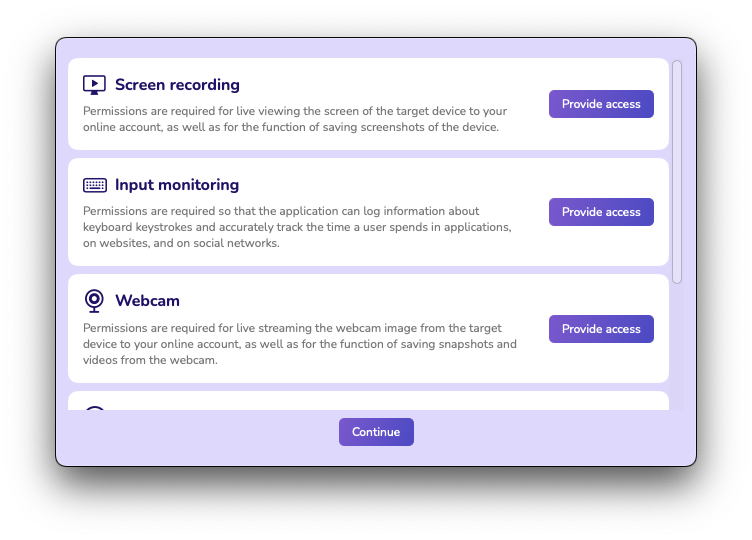
После установки появится мастер, который поможет вам выполнить первичную настройку приложения.
- Нажмите кнопку “Войти в аккаунт” и введите адрес электронной почты, связанный с аккаунтом CleverControl.

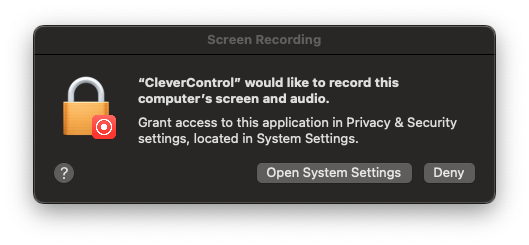
- Для осуществления мониторинга приложению требуются дополнительные права. В процессе настройки приложение самостоятельно сделает запрос на предоставление доступа.


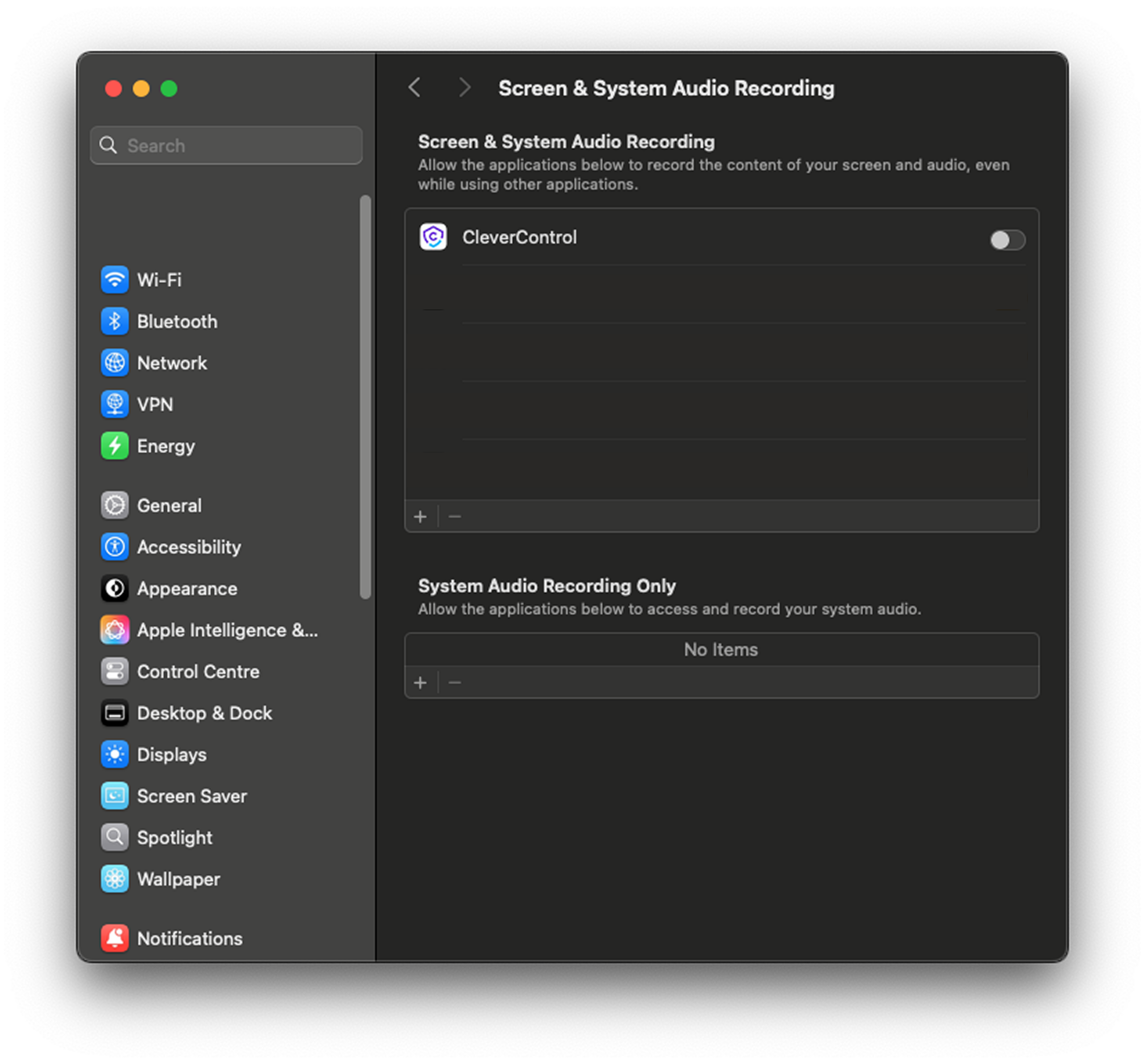
- Чтобы предоставить приложению эти права, выполните следующие действия:
- Откройте «Системные настройки»
- Перейдите в раздел «Запись экрана и системного звука»
- Активируйте пункт «CleverControl» и введите пароль администратора.

- Повторите эти действия для предоставления всех прав доступа в списке.
- Для того чтобы приложение “CleverConrol” отобразилось в списке раздела “Автоматизации”, необходимо открыть браузер. Приложению необходимо предоставить разрешение на мониторинг для каждого браузера отдельно.
3. Изменение настроек в приложении
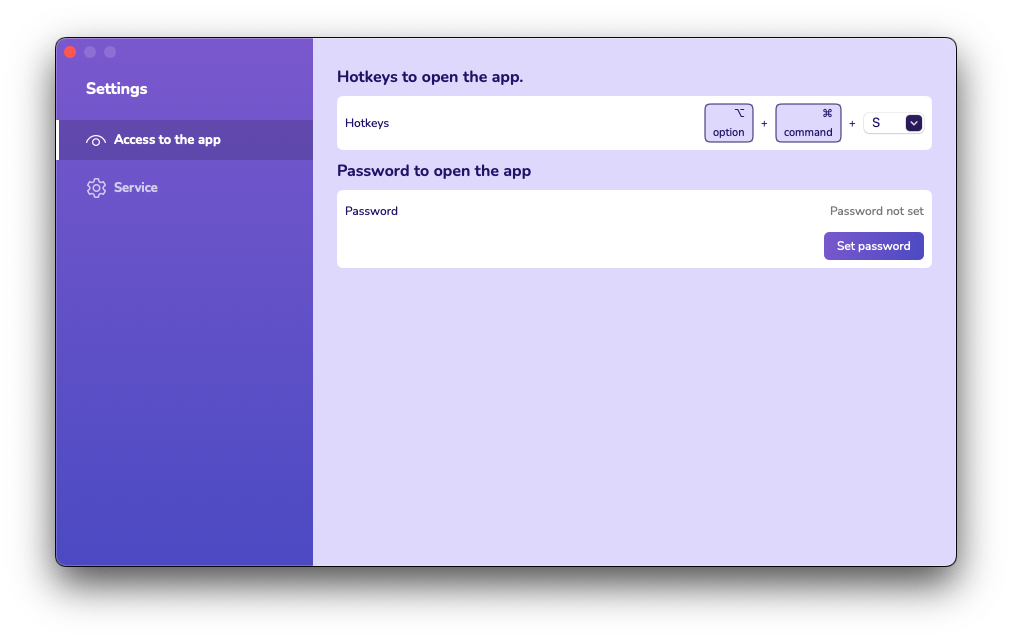
- По умолчанию для открытия приложения задана комбинация клавиш Option+Command+S. Вы можете изменить эту комбинацию на более удобную для вас.
- В поле «Пароль» вы можете задать пароль для входа в приложение.

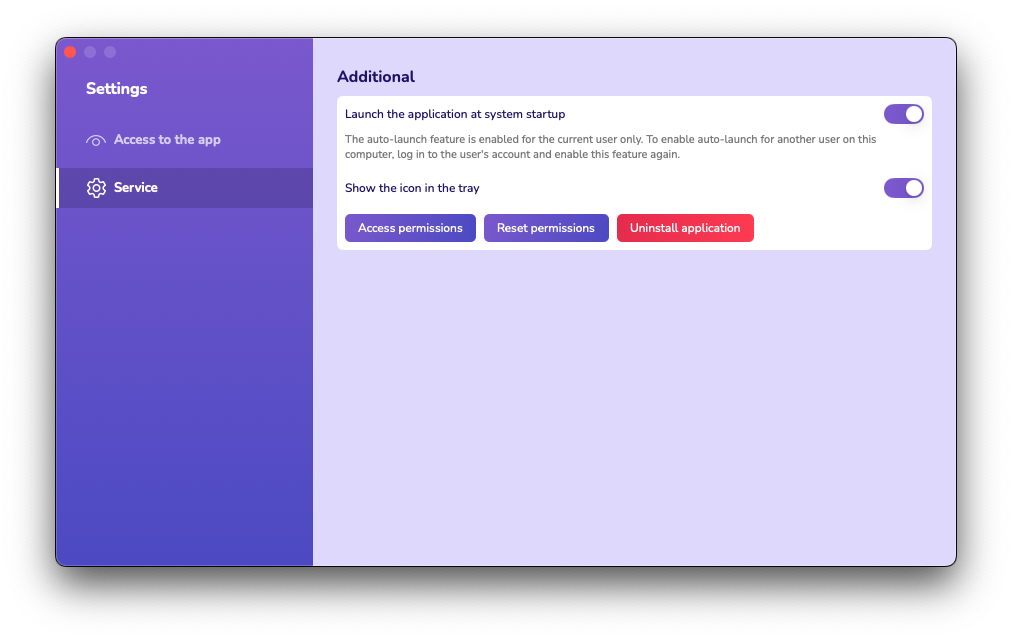
- Важно! В разделе сервис необходимо активировать функцию «Запускать приложение при входе в систему», чтобы оно автоматически запускалось после перезагрузки системы и отправляло собранные данные в ваш аккаунт.
- Последним шагом настройки вы можете активировать скрытый режим приложения, отключив функцию «Показывать иконку в трее». Чтобы открыть приложение в скрытом режиме, необходимо использовать комбинацию клавиш Option+Command+S (Если вы не задали другую комбинацию).
4. Как удалить приложение?
Существует несколько способов удаления приложения с целевого компьютера:
- Вы можете удалить приложение через настройки. Для этого выполните следующие действия:
- Откройте приложение на целевом компьютере;
- Перейдите в Настройки -> Сервис;
- Нажмите кнопку «Удалить приложение».
- Вы можете удалить приложение через программные папки. Для этого выполните следующие действия:
- Перейдите в папку “Библиотеки”
- Удалите папку “clv”.
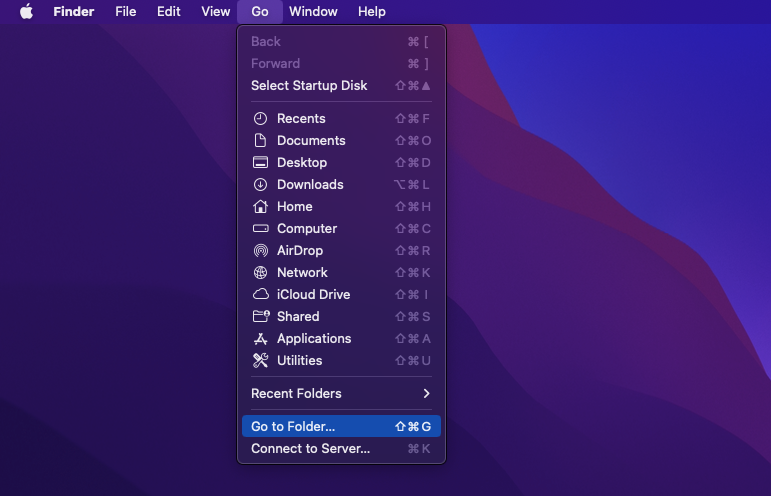
Примечание: По умолчанию папка “Библиотеки” скрыта. Чтобы найти ее, необходимо в Finder (экран рабочего стола), щелкнуть на меню “Перейти”, затем выбрать “Перейти к папке”…..
- Перейдите по следующему пути: Пользователи/Общий доступ и удалите папку “clv”.
5. FAQs
- Что делать, если я забыл пароль для входа в приложение на целевом устройстве?
Пароль для входа в приложение задается в настройках приложения. Если вы забыли пароль, то для его замены необходимо переустановить приложение. - Могу ли я перехватывать пароли с помощью приложения?
CleverControl записывает все нажатия клавиш, но не поддерживает регистрацию паролей из-за системных ограничений Mac. Если пароли сохранены в браузере, приложение не сможет их записать. Если пароли были скопированы откуда-то, они могут быть записаны в события буфера обмена. - Как настроить мониторинг всех пользователей на компьютере?
Для мониторинга учетной записи второго пользователя на Mac выполните следующие действия:
- Войдите в учетную запись пользователя;
- Откройте приложение из папки /Библиотеки/clv/CleverControl;
- Перейдите в раздел Настройки/Сервис;
- Активируйте функцию «Запускать приложение при входе в систему».